Как проверить цветовую палитру на реальном интерфейсе сайта
Ряд цветовых плашек показывает, приятно ли цвета смотрятся рядом. Но не показывает, работают ли они как сайт. Чтобы это выяснить, нужно увидеть палитру на настоящих кнопках, тексте, карточках и статусах - в реальных макетах и на реальных размерах экрана.
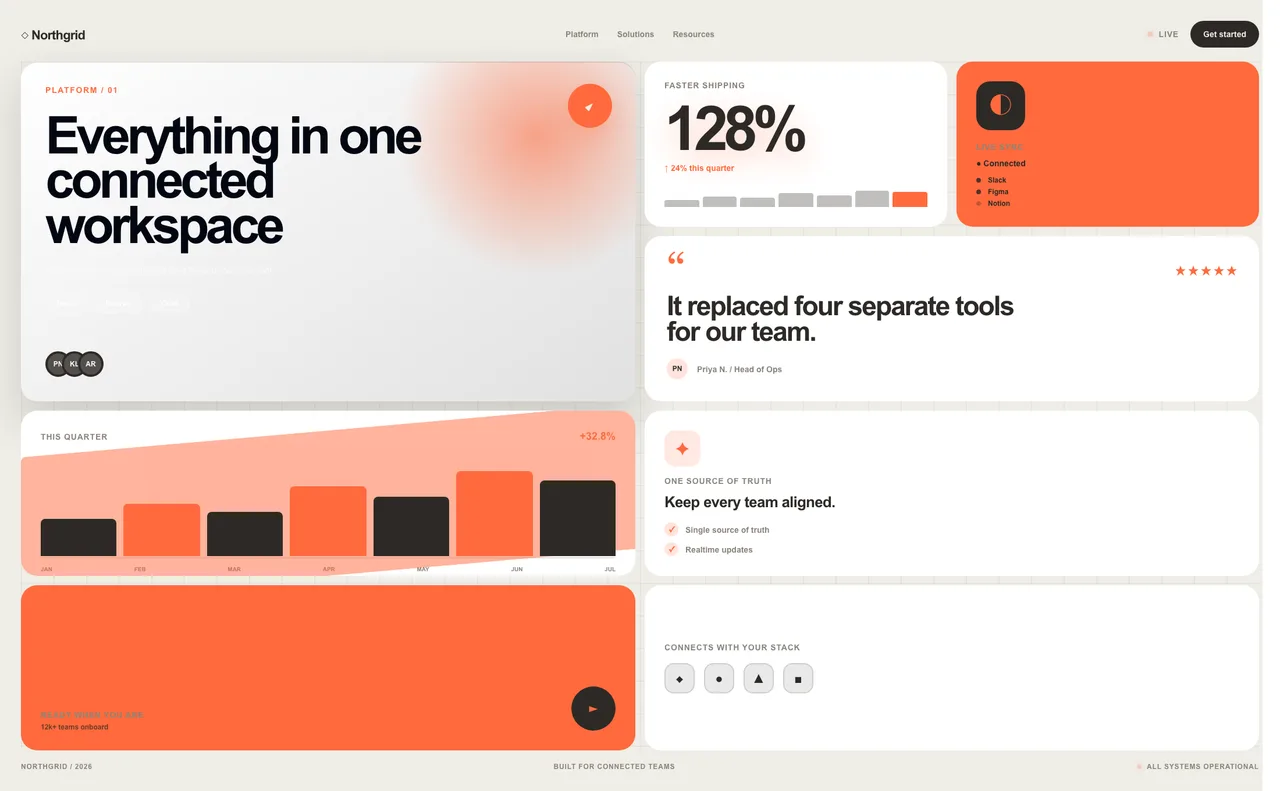
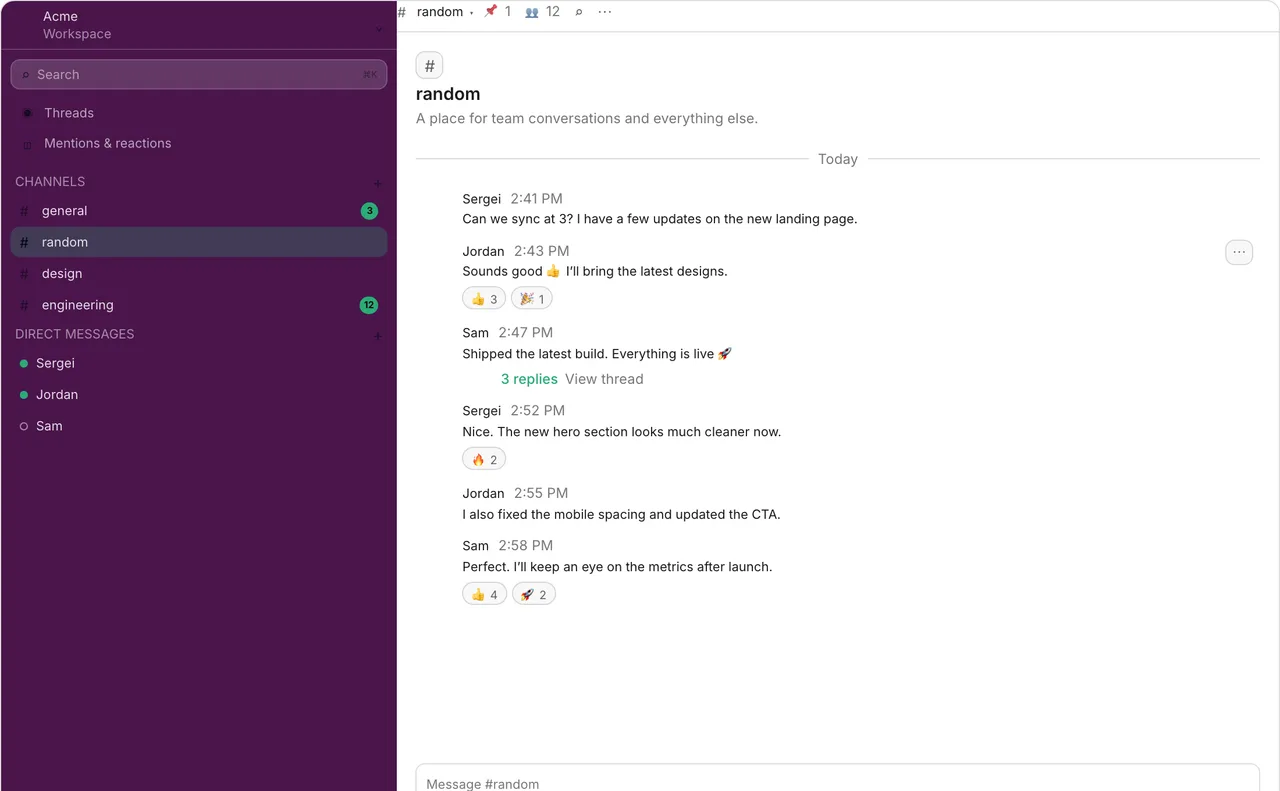
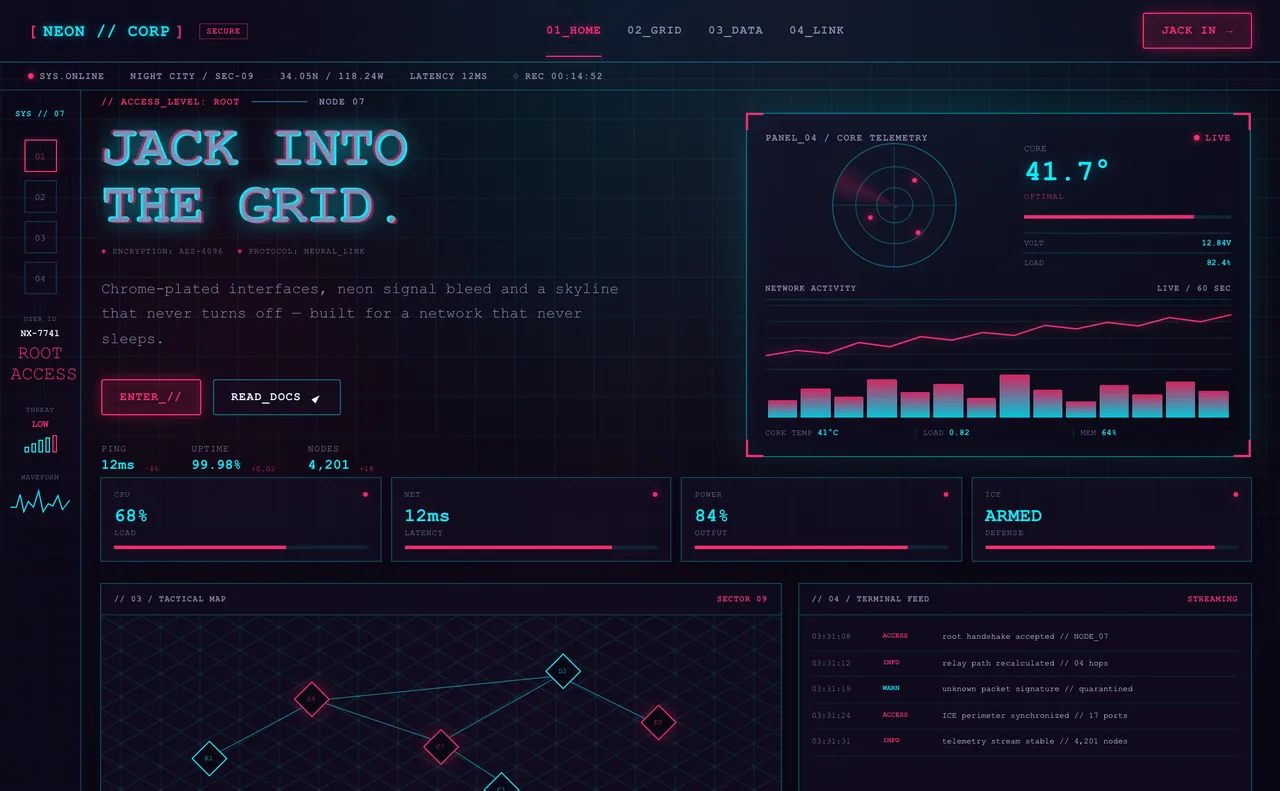
Одна идея в трёх макетах: модульная страница Bento Box, интерфейс командного чата и HUD в стиле Cyberpunk. Каждый показан со своей палитрой по умолчанию - в PaletteDesk любой из них можно переключить на ваши цвета.
Почему плашек недостаточно
Плашки скрывают проблемы, которые видны только в контексте:
- Контраст - цвет, который выглядит ярко сам по себе, может быть нечитаемым как мелкий текст на тонированной поверхности.
- Пропорции - основной цвет, прекрасный как кнопка, может подавлять как баннер на всю ширину.
- Состояния - hover, focus, disabled, успех и ошибка требуют различимых цветов, а плашки не показывают ни одного из них.
- Темы - палитра, работающая на белом, может развалиться на тёмном фоне.
- Размер экрана - иерархия, ясная на десктопе, может схлопнуться на телефоне.
Что проверять
Короткий чек-лист закрывает большинство проблем палитры:
| Что проверить | Почему это важно | Где это сделать |
|---|---|---|
| Контраст текста | Основной и мелкий текст интерфейса должен оставаться читаемым на каждом фоне, где он встречается. | Режим Elements и проверка контраста |
| Основной цвет в деле | Кнопки, ссылки и выделения должны заметно выделяться, но не доминировать на странице. | Explore Products и Explore Styles |
| Статусные цвета | Успех, предупреждение и ошибку нужно отличать друг от друга и от основного цвета. | Режим Elements и шаблоны дашбордов |
| Светлые и тёмные поверхности | Один и тот же акцент читается по-разному на белом и почти чёрном фоне. | Сравните светлые и тёмные шаблоны в Explore |
| Соответствие стилю | Одни палитры естественно подходят стилю, а другие с ним конфликтуют. | Explore Styles |
| Мобильный макет | Узкие экраны меняют пропорции и усложняют чтение мелкого текста. | Мобильная рамка в превью |
Простой порядок работы
- Сгенерируйте или соберите палитру и определитесь с основным и акцентным цветами.
- Посмотрите её на типе макета, ближайшем к вашему проекту, в Explore Products или Explore Styles.
- Откройте режим Elements и исправьте провалы контраста текста и компонентов.
- Посмотрите палитру во втором и третьем шаблонах - палитра, которая работает только в одном макете, хрупкая.
- Проверьте мобильную рамку.
- Отправьте ссылку на превью команде или клиенту за обратной связью и экспортируйте палитру, когда результат устроит.
Explore Styles · Explore Products · Режим Elements
Частые ошибки
- Оценивать палитру только на белом фоне и ни разу не попробовать тёмную поверхность.
- Использовать основной цвет везде, из-за чего ничто не выделяется.
- Тестировать только крупные заголовки и игнорировать мелкий текст.
- Полагаться только на цвет для статусов, не проверив, что цвета достаточно различаются.
- Выбрать стиль ради внешнего вида, а потом обнаружить, что палитра ему не подходит.
Читайте также: Explore Styles · Explore Products · Режим Elements · Проверка контраста
Частые вопросы
Как проверить цветовую палитру на настоящем сайте?
Покажите палитру на реальных макетах и компонентах вместо плашек: проверьте контраст текста, основной цвет на кнопках и ссылках, статусные цвета, светлые и тёмные поверхности и мобильный макет. Страница Explore в PaletteDesk делает это на живых шаблонах стилей и продуктов.
Что нужно проверить при тестировании цветовой палитры?
Проверьте контраст текста, как выглядит основной цвет в деле, различимы ли цвета успеха, предупреждения и ошибки, как палитра ведёт себя на светлом и тёмном фоне и как макет выглядит на мобильном.
Почему цвета в реальном интерфейсе выглядят иначе, чем на плашках?
В реальном интерфейсе цвета встречаются в разных размерах, на разных фонах и рядом с другими цветами. Мелкий текст, тонированные поверхности и соседние состояния выявляют проблемы контраста и пропорций, которые плашки скрывают.
Можно ли посмотреть палитру больше чем на одном типе макета?
Да. Explore Styles показывает ваши цвета на шаблонах стилей веб-дизайна, а Explore Products - на макетах приложений и дашбордов, поэтому можно сравнить очень разные интерфейсы с одной палитрой.
Есть ли бесплатный способ посмотреть цветовую палитру на интерфейсе?
Да. Просмотр шаблонов стилей и продуктов в PaletteDesk бесплатен. Применение своих цветов к части премиум-шаблонов требует Pro.
Готовы увидеть палитру в контексте? Explore Styles